Gildenaktivitäten und Ergebnisse
Erfasse Teilnahmen und verknüpfe mehrere Aktivitäten mit einer Ergebniskarte. In der Tabelle siehst du, bei welchen Aktivitäten jedes Mitglied Punkte gesammelt hat.
So nutzt du Aktivitäten
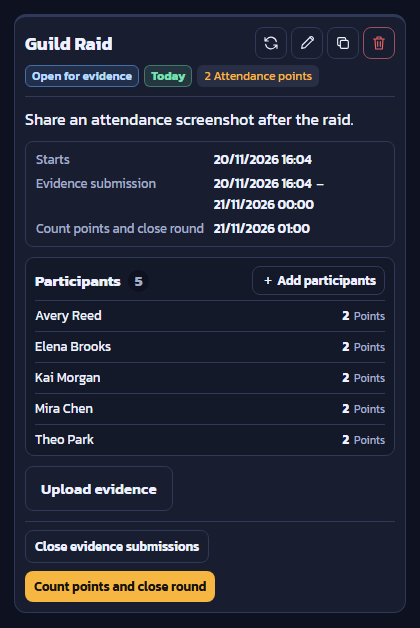
Erstelle eine Aktivität und lege Punkte fest
Öffne Aktivitäten und füge eine Aktivität hinzu. Gib den Namen, die Teilnahmepunkte sowie den Start- oder Nachweiszeitraum ein. Steuert ein Admin die Zeiten, speichere, starte die Aktivität und öffne die Nachweise, wenn alles bereit ist.
Prüfe Teilnahmen und zähle Punkte
Öffne die Nachweise zur Prüfung von Screenshots oder füge Teilnehmende direkt hinzu. Wenn die Liste fertig ist, zähle die Punkte und schließe die Runde ab.
Verknüpfe die Aktivität mit einer Ergebniskarte
Erstelle unter Aktivitätsergebnisse eine Karte namens Weekly Guild Activities. Wechsle zu Aktivitäten und bearbeite Guild Raid. Wähle Weekly Guild Activities im Feld Ergebniskarte und speichere. Wiederhole das für alle weiteren Aktivitäten im selben Zeitraum.
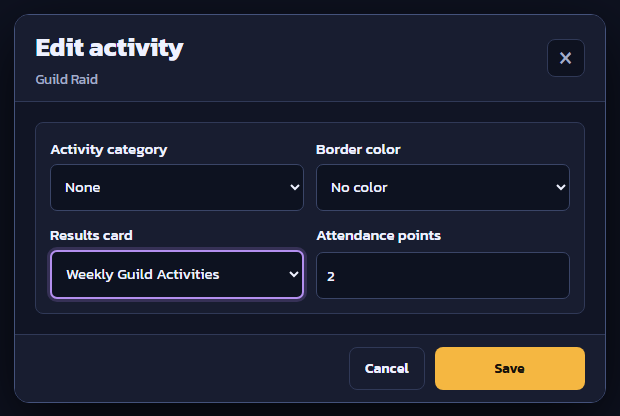
Ergebnisse und Punkte prüfen
Prüfe die Ergebnisse in der Tabelle
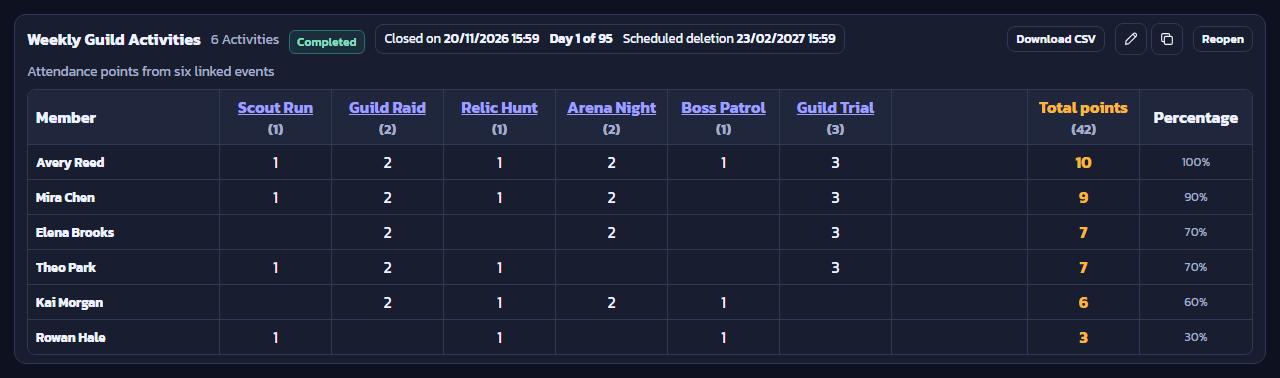
Wechsle zu Aktivitätsergebnisse und öffne die verknüpfte Karte Weekly Guild Activities. Wechsle zur Tabellenansicht und vergleiche Aktivitätspunkte, Summen und Prozentwerte. Lade die CSV-Datei für die Tabellenkalkulation herunter.
Beispiel einer Ergebnistabelle
Die englische Vorschau enthält fiktive Namen und Punkte. Wähle das Bild, um es in Originalgröße zu öffnen.
Die Karte fasst sechs Aktivitäten zusammen, darunter Scout Run, Guild Raid und Guild Trial. Pro Mitglied sind bis zu 10 Punkte möglich. Avery Reed war bei allen dabei und erhält 10 Punkte (100 %). Kai Morgan erhält 6 Punkte (60 %) aus vier Aktivitäten. Zusammen haben die sechs Mitglieder 42 Punkte.
Vor dem Abschließen der Ergebniskarte
- Prüfe, ob alle Aktivitäten zum richtigen Zeitraum gehören.
- Vergleiche Namen und Punkte vor dem Export mit den bestätigten Teilnahmen.