Actividades y resultados del gremio
Registrá la asistencia en Actividades y vinculá varias actividades a una ficha de resultados. La tabla indica de dónde salen los puntos de cada integrante.
Cómo usar Actividades
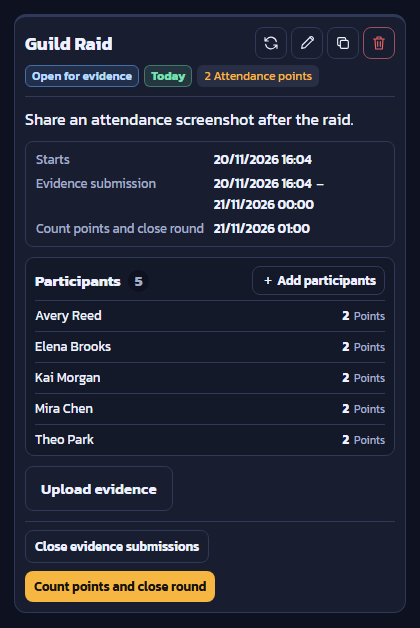
Creá una actividad y asigná puntos
Abrí Actividades y agregá una actividad. Ingresá el nombre, los puntos de asistencia y el horario de inicio o de recepción de pruebas. Si un administrador controla los horarios, guardá e iniciá la actividad y habilitá las pruebas cuando esté todo listo.
Verificá la asistencia y contá los puntos
Habilitá el envío de pruebas para que los administradores revisen las capturas, o agregá a los participantes directamente. Cuando la lista esté completa, contá los puntos y cerrá la ronda.
Vinculá la actividad a una ficha de resultados
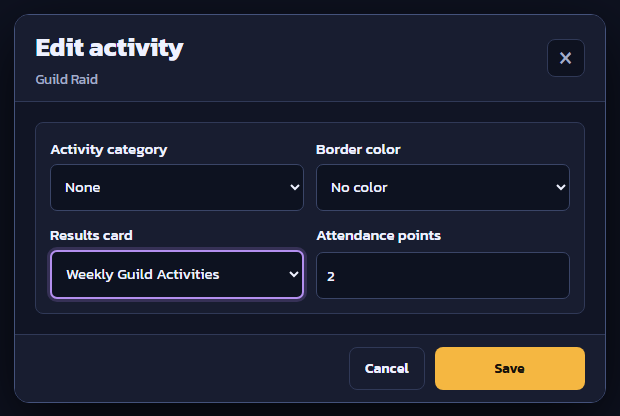
En Resultados de actividades, creá la ficha Weekly Guild Activities. Volvé a Actividades y editá Guild Raid. En Ficha de resultados, elegí Weekly Guild Activities y guardá. Repetí con las demás actividades del mismo período.
Consultá los resultados y los puntos
Revisá los resultados en la tabla
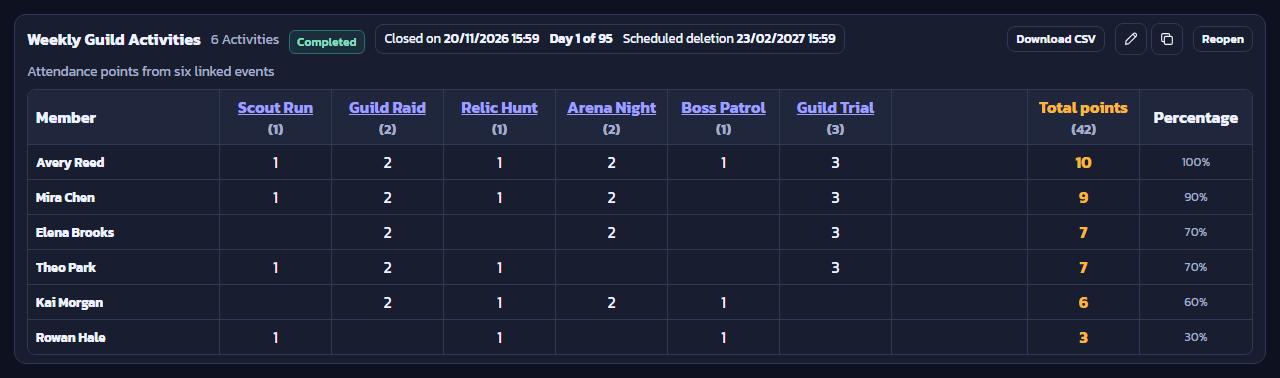
Volvé a Resultados de actividades y abrí la ficha vinculada Weekly Guild Activities. Pasá a la vista de tabla para comparar los puntos por actividad, los totales y los porcentajes. Descargá el CSV para abrirlo en una planilla.
Ejemplo de tabla de resultados
La vista en inglés usa nombres y puntos ficticios. Seleccioná la imagen para verla en tamaño original.
La ficha reúne seis actividades, entre ellas Scout Run, Guild Raid y Guild Trial, con un máximo de 10 puntos por integrante. Avery Reed participó en todas y ganó 10 puntos (100%). Kai Morgan ganó 6 puntos (60%) en cuatro actividades. Los seis integrantes sumaron 42 puntos.
Antes de cerrar la ficha
- Confirmá que cada actividad esté vinculada al período correcto.
- Compará los nombres y puntos con la asistencia aprobada antes de exportar.